
My.AnyDesk V2会话

在My.AnyDesk II中,Sessions选项卡提供了一种查看和管理通过AnyDesk客户端建立的所有远程连接历史记录的方式。本教程主要介绍有关如何使用My.AnyDesk II会话的分步指南。
一、连线概览
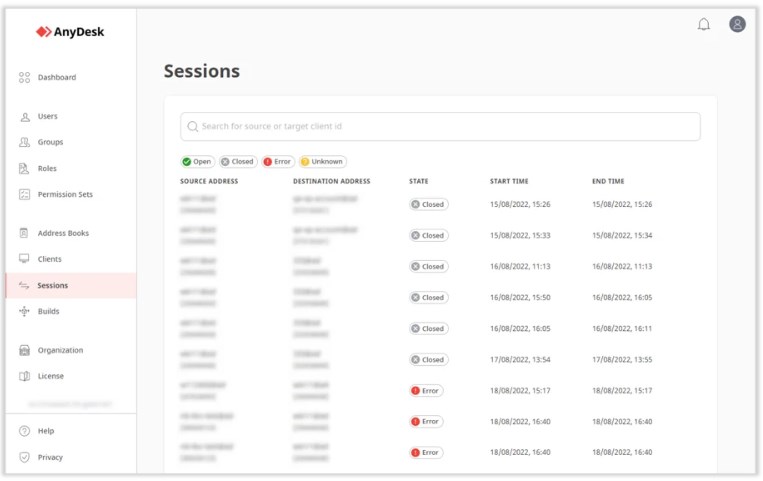
1、访问Sessions选项卡:首先,登录到my.anydesk II账户,然后导航到Sessions选项卡。这里列出了与本地和远程设备之间创建的所有连接。
2、查看会话信息:对于每个连接,可以查看以下详细信息:
- Source address (发起地址):这是指启动连接的设备的AnyDesk地址;
- Destination address (目标地址):这是接受连接请求的设备的AnyDesk地址;
- State (会话状态):显示连接的当前状态,例如活跃、已结束等;
- Start time (开始时间):指示连接开始的确切日期和时间;
- End time (结束时间):如果连接已经结束,这里将显示它结束的时间。
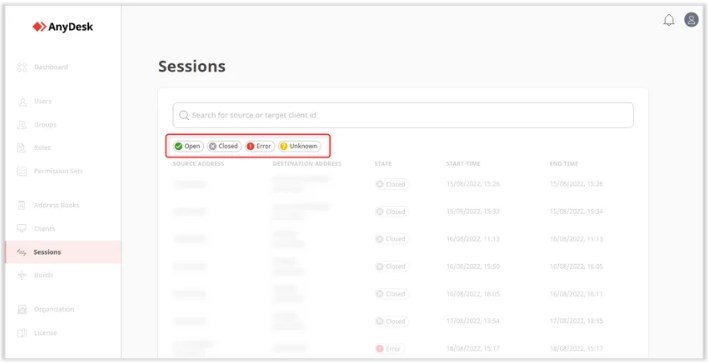
3、过滤会话:还可以使用Sessions列表顶部的状态按钮来过滤会话,例如仅显示正在进行的会话或已结束的会话。
二、连线详情
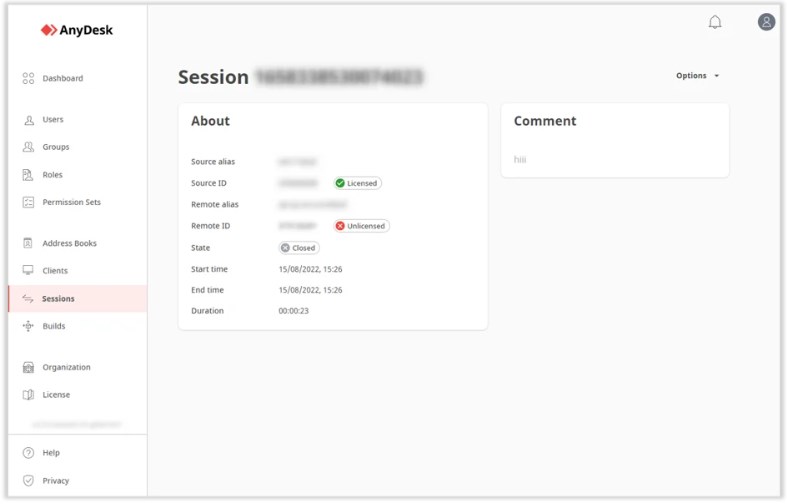
1、选择会话以查看详细信息:从Sessions列表中选择一个特定的会话,以查看与之相关的更多详细信息。
2、查看连线持续时间和许可信息:在打开的页面上,将找到有关选定会话的更多信息,包括连线的持续时间以及涉及的设备是否已添加许可。
3、查看会话评论:此外,还有一个评论部分,可以在其中查看有关该会话的任何评论,或者添加自己的评论以供将来参考。
通过这些步骤,可以轻松管理和审查通过AnyDesk客户端建立的所有远程连接,确保它们符合安全和监管要求。

广告合作

QQ群号:4114653
温馨提示:
- 本网站发布的内容(图片、视频和文字)以原创、转载和分享网络内容为主,如果涉及侵权请尽快告知,我们将会在第一时间删除。邮箱:2942802716#qq.com(#改为@)。
- 本站原创内容未经允许不得转裁,转载请注明出处“站长百科”和原文地址。