
AnyDesk白板

白板功能是一个直观的工具,它允许本地用户指导远程用户,在远程屏幕上进行标记和绘画。要启用或禁用白板,只需点击AnyDesk工具栏中的钢笔图标(whiteboard)。请注意,这项功能仅适用于Windows、Linux和iOS操作系统。
一、使用方法
使用白板的方法如下:
1、按住鼠标左键开始绘制。
2、释放鼠标左键以完成当前的绘图。
3、点击鼠标右键将取消当前绘图。
二、绘图模式
白板提供了以下五种绘图模式:
1、笔
2、线
3、矩形
4、圆圈
5、箭头
三、绘制方法
要进行绘制,请选择一个绘图模式,然后按住鼠标左键开始绘制。释放鼠标左键以完成绘图,或按“Esc”键或点击鼠标右键以取消绘图。如果需要从屏幕上移除元素,可以使用“清除”或“全部清除”选项。
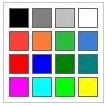
此外,白板还提供了16种颜色供选择,以满足在绘图过程中的不同需求。通过这些易于使用的绘图工具和选项,白板功能可以极大地促进远程协作和沟通。

广告合作

QQ群号:4114653
温馨提示:
- 本网站发布的内容(图片、视频和文字)以原创、转载和分享网络内容为主,如果涉及侵权请尽快告知,我们将会在第一时间删除。邮箱:2942802716#qq.com(#改为@)。
- 本站原创内容未经允许不得转裁,转载请注明出处“站长百科”和原文地址。