
AnyDesk支付方式

AnyDesk支持多种支付方式,以适应不同用户的需求。可以在my.anydesk I和my.anydesk II管理控制台中轻松管理所有付款。以下是AnyDesk接受的支付方式以及如何设置首选支付方法的步骤。
一、支付方式
AnyDesk接受以下几种支付方式:
1、信用卡:使用Visa、Mastercard、AMEX(美国运通)或JCB信用卡进行支付。
2、PayPal:通过PayPal账户付款。
3、银行转账:通过银行转账来支付发票。每张发票的右下角都能找到银行转账的详细信息,比如IBAN。
二、添加首选支付方式
可以将信用卡(Visa、Mastercard、美国运通或JCB)、PayPal账户或SEPA银行账户添加为自动支付发票的首选付款方式。这样,每年会自动从指定的支付提供商处扣费。要管理许可证的自动续订,请参阅“许可证自动续订”部分。
要在my.anydesk I中添加首选付款方式,请执行以下操作:
1、登录到my.anydesk I并转到“设置”。
2、打开“付款”选项卡,然后点击“添加付款方式”。
3、选择想添加的付款方式。
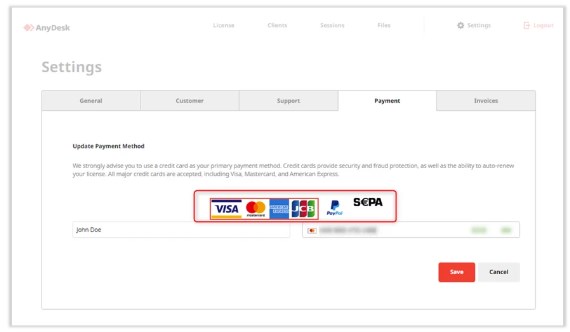
4、填写付款信息。
5、点击“保存”。
请注意,添加首选付款方式目前仅适用于my.anydesk I管理控制台。我们正在努力在my.anydesk II中引入此功能。通过设置首选支付方式,可以确保及时支付AnyDesk许可证,避免服务中断。

广告合作

QQ群号:4114653
温馨提示:
- 本网站发布的内容(图片、视频和文字)以原创、转载和分享网络内容为主,如果涉及侵权请尽快告知,我们将会在第一时间删除。邮箱:2942802716#qq.com(#改为@)。
- 本站原创内容未经允许不得转裁,转载请注明出处“站长百科”和原文地址。