
AnyDesk macOS安全权限

在 macOS 上配置 AnyDesk 的安全权限是确保远程会话能够顺利进行的关键步骤。由于 macOS 系统对应用程序的访问权限有严格的控制,因此需要用户手动授予 AnyDesk 必要的权限,以实现接收传入会话、远程输入、屏幕录制和文件传输等功能。
配置安全权限
以下是在 macOS 上为 AnyDesk 配置安全权限的详细步骤:
1、打开“系统偏好设置”。

2、点击“安全性与隐私”选项。
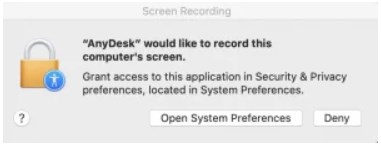
3、在“安全性与隐私”窗口中,点击底部的锁形图标以解锁设置权限,可能需要输入用户密码。
4、转到“隐私”选项卡。
5、在左侧的列表中,选择“辅助功能”、“完全磁盘访问权限”和“屏幕录制”。
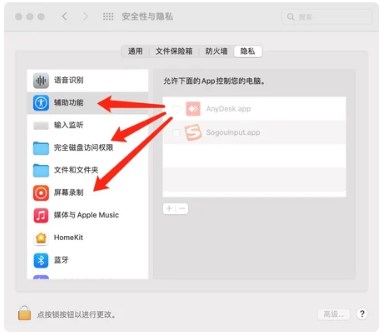
6、对于每项服务,都需要在右侧的应用程序列表中勾选 AnyDesk,以授予相应的权限。
注意:完全磁盘访问权限是可选的,但如果需要使用文件传输功能,则必须启用此权限。
通过这些步骤,可以确保 AnyDesk 在 macOS 设备上具有所需的所有权限,从而提供无缝的远程桌面体验。

广告合作

QQ群号:4114653
温馨提示:
- 本网站发布的内容(图片、视频和文字)以原创、转载和分享网络内容为主,如果涉及侵权请尽快告知,我们将会在第一时间删除。邮箱:2942802716#qq.com(#改为@)。
- 本站原创内容未经允许不得转裁,转载请注明出处“站长百科”和原文地址。