
AnyDesk账户登录

安装AnyDesk后,可以在客户端和my.anydesk控制台中登录AnyDesk帐户。通过在AnyDesk客户端中登录帐户,将可以访问许可证中可用的所有功能。在my.anydesk管理控制台中,可以查看连接和客户端详情、发票信息等。本文主要介绍这两种登录方法。
一、通过AnyDesk客户端登录
如果拥有免费、孤勇、先锋、或群雄许可证,可以使用用于创建帐户的凭据登录帐户。如果是某个组织的一员,这意味着拥有企业云许可证,应该使用SSO登录帐户组织的ID。
你只能在以下情况下登录AnyDesk客户端的账户:
- 如果客户端还没有激活的许可证,即免费的AnyDesk版本;
- 如果你的用户账户的许可证与AnyDesk客户端中激活的许可证相符;
- 在其他情况下,可能会出现anynet_license_conflict错误信息。
1、登录无需SSO通过AnyDesk客户端
(1)在设备上打开AnyDesk客户端,点击右上角的;
(2)在弹出窗口中,提供以下信息:
- 电子邮件-输入用来创建AnyDesk帐户的电子邮件;
- 密码-输入在创建帐户时使用的密码。
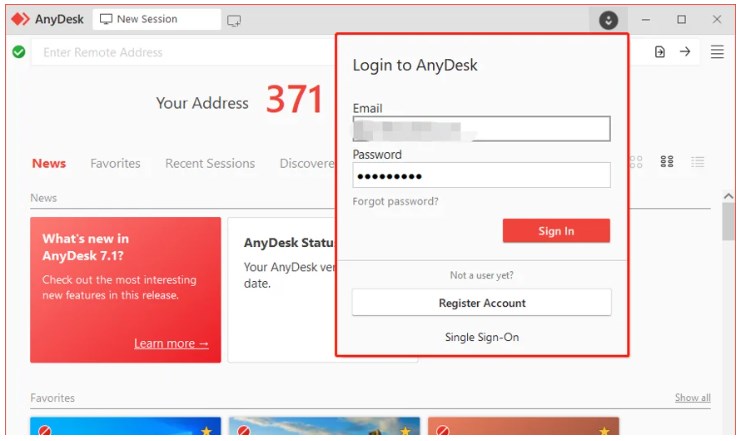
如果忘记了密码,可以重设密码。为此,请单击忘记密码?并按照发送到电子邮件的说明进行操作
(3)单击登录。
2、要通过AnyDesk客户端使用SSO登录
(1)在设备上打开AnyDesk客户端,点击右上角的。
(2)在弹出窗口中,单击单点登录(SingleSign-On)。
(3)在Organization字段中,输入在电子邮件中收到的组织ID,然后单击接下来。
(4)在弹出窗口中,提供以下信息:
- 电子邮件-输入用来创建AnyDesk帐户的电子邮件;
- 密码-输入在创建帐户时使用的密码。
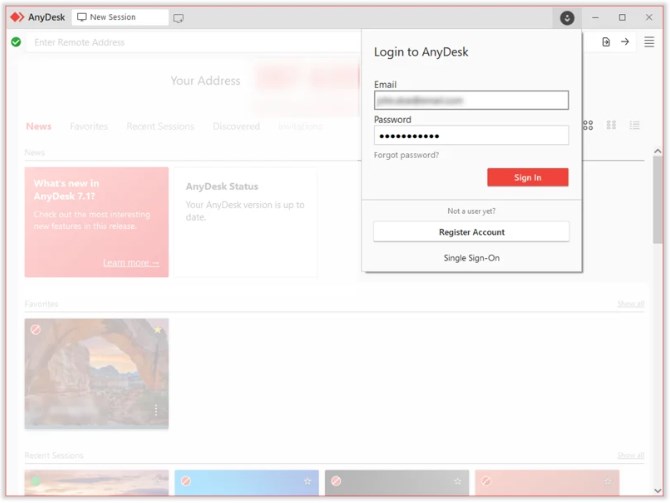
(5)点击登录。
二、通过my.anydesk登录
1、登录无需SSO通过my.anydesk
(1)前往my.anydeskII并提供以下信息:
- 电子邮件-输入用来创建AnyDesk帐户的电子邮件;
- 密码-输入在创建帐户时使用的密码。
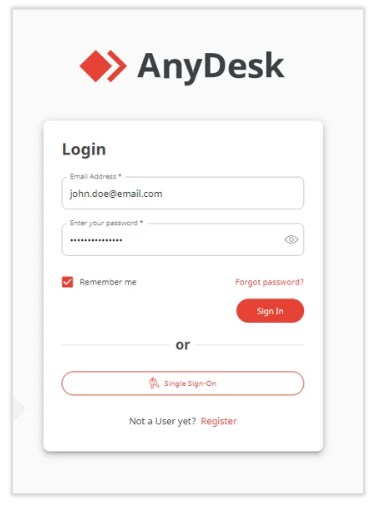
(2)单击登录。
2、要通过my.anydesk使用SSO登录
(1)前往my.anydeskII并单击单点登录。
(2)在组织名称字段中,输入在电子邮件中收到的组织ID,然后单击继续。
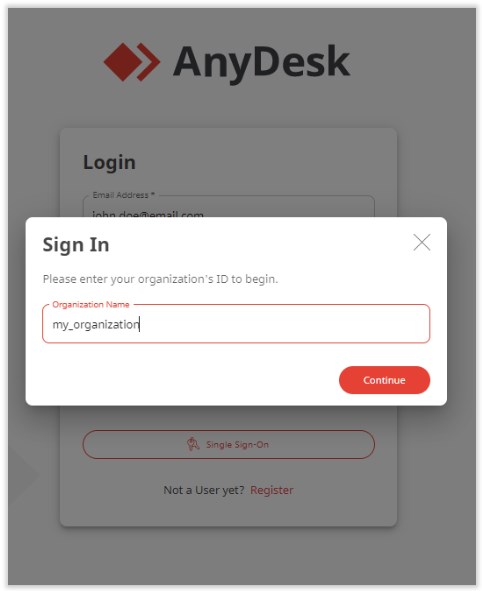
(3)在登录页面上,提供以下信息:
- 电子邮件-输入用来创建AnyDesk帐户的电子邮件;
- 密码-输入在创建帐户时使用的密码。
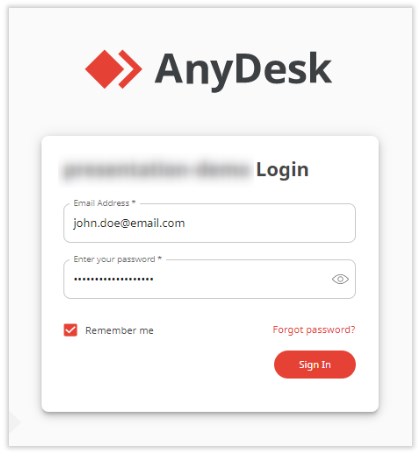
(4)单击登录。

广告合作

QQ群号:4114653
温馨提示:
- 本网站发布的内容(图片、视频和文字)以原创、转载和分享网络内容为主,如果涉及侵权请尽快告知,我们将会在第一时间删除。邮箱:2942802716#qq.com(#改为@)。
- 本站原创内容未经允许不得转裁,转载请注明出处“站长百科”和原文地址。