
My.AnyDesk V2创建组织

在My.AnyDesk V2中,拥有企业云许可证的用户可以配置自己的组织,从而允许特定的用户群体访问并成为组织成员。本教程主要介绍如何建立和设置组织的步骤。
一、创建组织
在购买企业云许可证后,会收到两封电子邮件 —— 来自 my.anydesk I 和 my.anydesk II. 作为许可证拥有者,可以配置组织,向组织添加用户,并授予用户在 my.anydesk II内使用不同功能的权限。
1、验证邮件与设置密码
- 检查邮箱,找到my.anydesk II发送的邮件;
- 点击邮件中的链接进行账户验证和密码设置;
- 为账户创建一个密码,然后点击Continue(继续)。
2、登录并设置组织名称
- 使用新设置的密码登录到后续页面;
- 进入Set Organization Name(设立组织名称)的窗口,输入组织名称。注意,一旦设置了组织名称,将无法更改或删除它;
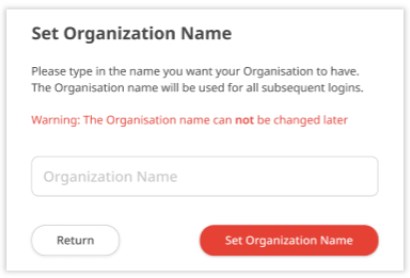
- 确认无误后,点击Set Organization Name(设立组织名称),然后点击Continue(继续)。
二、获取组织访问链接
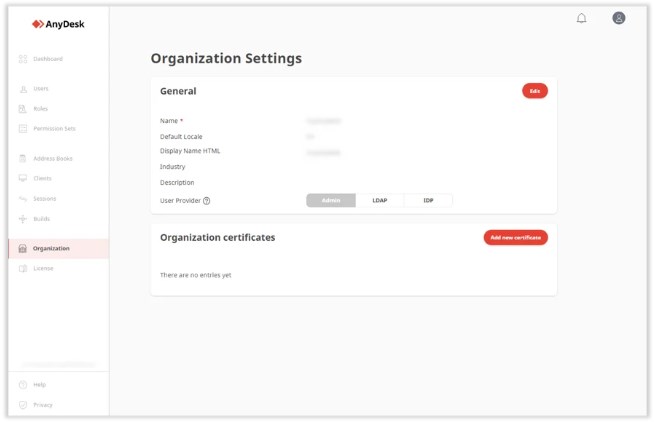
还可以编辑您的组织细节,如HTML名称、行业、描述、用户提供方等等。
1、访问my.anydesk II网站,点击Sign In with SSO(SSO登录)。
2、在弹出的窗口中输入组织名称,点击Continue(继续)。
3、用凭证登录,并打开 Organization(组织)标签。

广告合作

QQ群号:4114653
温馨提示:
- 本网站发布的内容(图片、视频和文字)以原创、转载和分享网络内容为主,如果涉及侵权请尽快告知,我们将会在第一时间删除。邮箱:2942802716#qq.com(#改为@)。
- 本站原创内容未经允许不得转裁,转载请注明出处“站长百科”和原文地址。