
AnyDesk聊天窗口

在使用AnyDesk远程连接时,本地设备用户(请求方)和远程设备用户(接收方)之间可能需要事先沟通,以商定是否启用剪贴板权限、控制鼠标键盘等设置。为了方便这种连接前的沟通,AnyDesk(Windows系统)提供了会话请求功能,允许双方进行实时交流。
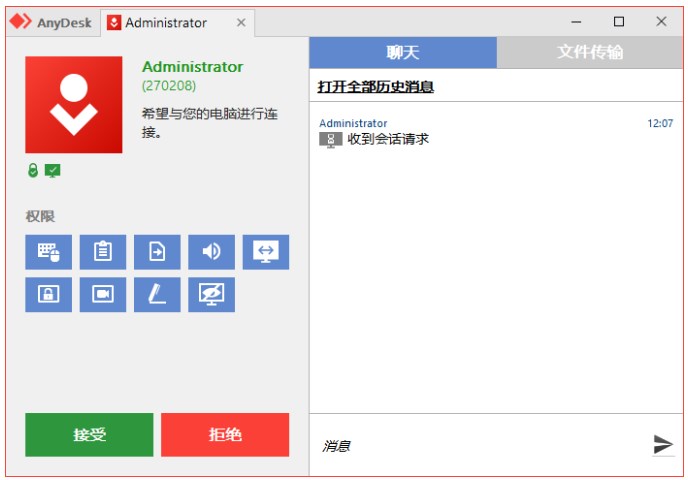
一、会话请求聊天框
当本地设备用户发起AnyDesk连接请求后,远程设备用户将收到一个带有会话请求的通知。在这个通知面板中,远程设备用户可以在左侧设置连接权限,同时在右侧的聊天框中与本地设备用户进行实时沟通。
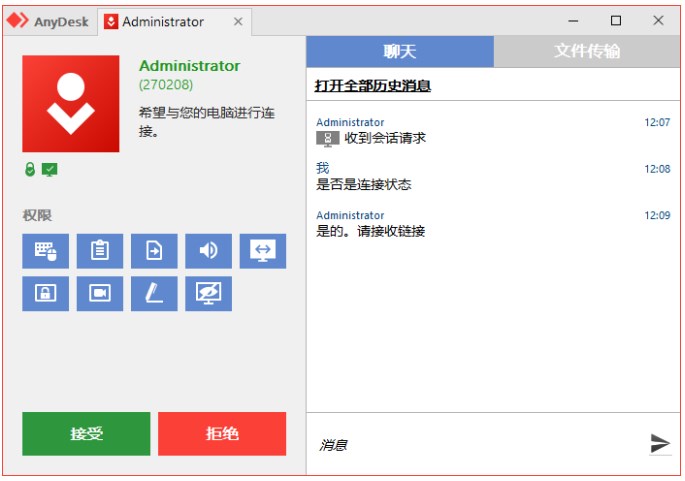
二、聊天框提示
一旦远程设备用户在聊天框中发送消息,本地设备用户将在AnyDesk的顶部菜单栏中看到会话提示,如图3所示,顶部菜单栏的聊天标志中出现了红色原点提醒。
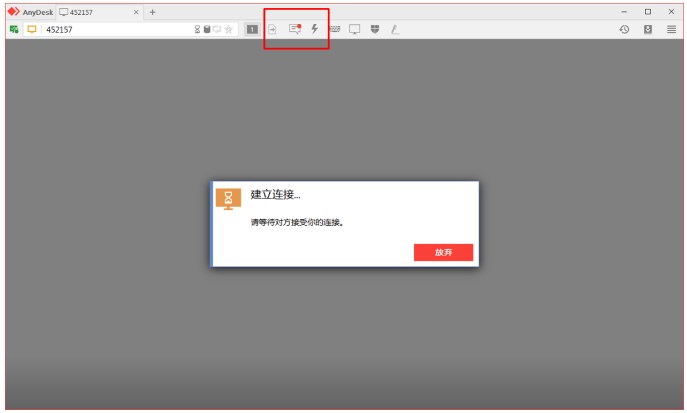
本地设备连接方单击聊天框标志,就可以看到远程设备连接方发出的消息,并可对该消息进行实时的回复。
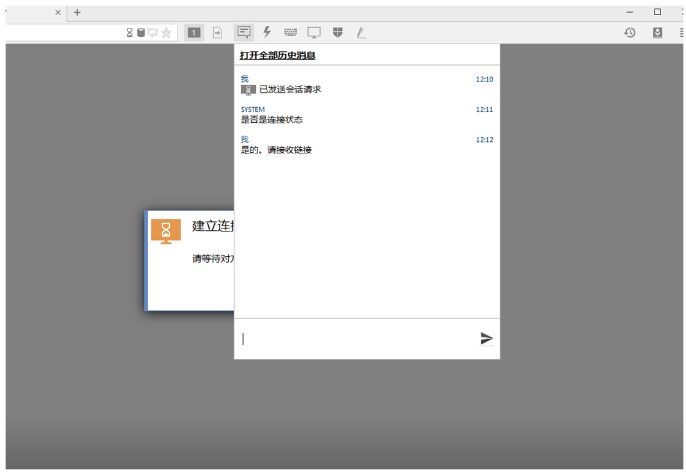
三、连接中的聊天框
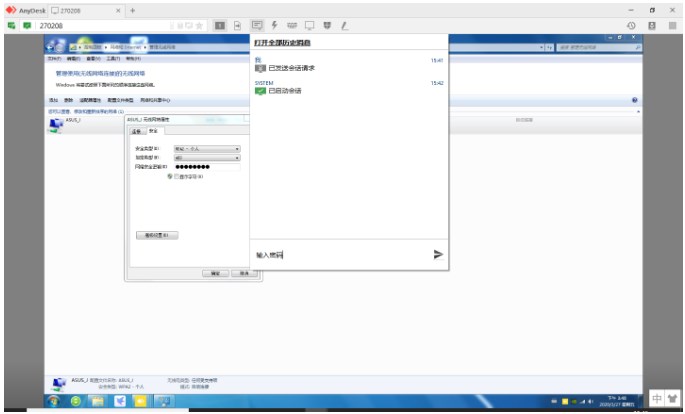
AnyDesk的聊天框工具不仅适用于远程连接前的沟通,还可用于连接过程中的实时交流。无论远程设备用户还是本地设备用户,都可以随时打开AnyDesk顶部工具栏中的聊天工具,向对方发送消息。
四、聊天记录
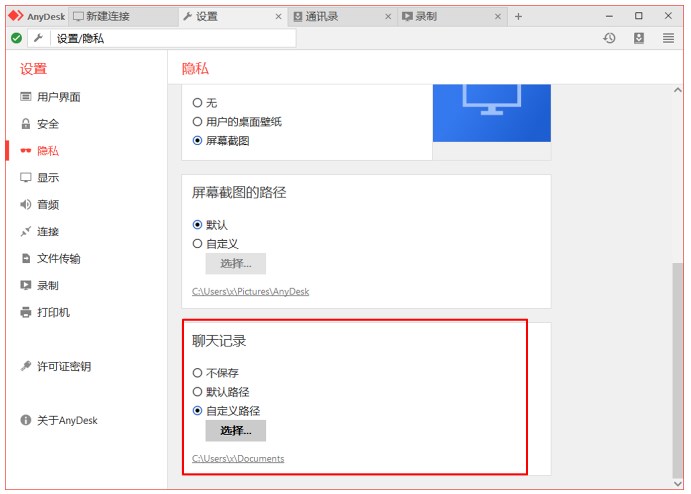
除了实时交流功能外,AnyDesk的聊天框工具还允许用户保存相关的聊天记录。用户可以在AnyDesk的隐私设置中指定聊天记录的保存路径,以便快速访问该记录。
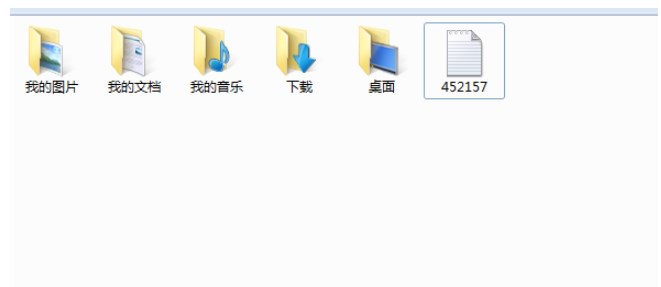
聊天记录将保存在TXT文件中,并以远程设备的AnyDesk地址命名。
通过这种方式,AnyDesk为用户提供了一个高效且直接的沟通渠道,确保远程连接过程顺畅而透明。

广告合作

QQ群号:4114653
温馨提示:
- 本网站发布的内容(图片、视频和文字)以原创、转载和分享网络内容为主,如果涉及侵权请尽快告知,我们将会在第一时间删除。邮箱:2942802716#qq.com(#改为@)。
- 本站原创内容未经允许不得转裁,转载请注明出处“站长百科”和原文地址。